
क्या आपने कभी अपने CCTV Camera या Router की Settings में “Static IP” या “DHCP” जैसे शब्द देखे हैं और समझ नहीं आया कि इनका मतलब क्या है?
आप अकेले नहीं हैं। ज़्यादातर लोग इन Technical शब्दों को देखकर उलझन में पड़ जाते हैं और बिना समझे ही Default Settings पर छोड़ देते हैं। लेकिन अगर आप घर पर CCTV Camera लगवा रहे हैं, दुकान में Networking Setup कर रहे हैं, या Remote से किसी डिवाइस को Access करना चाहते हैं, तो Static और DHCP IP Address को समझना बहुत ज़रूरी हो जाता है।
सीधी भाषा में कहें तो, यह दोनों तरीके तय करते हैं कि आपके नेटवर्क से जुड़े हर डिवाइस को एक “पता” (Address) कैसे मिलता है, ताकि वे आपस में सही तरीके से बात कर सकें।
इस आर्टिकल में हम Static IP Address और DHCP Server को शुरू से लेकर आखिर तक, बिल्कुल आसान हिंदी में समझेंगे: यह क्या है, कैसे काम करते हैं, इनमें क्या फर्क है, और आपको कौन सा तरीका कब इस्तेमाल करना चाहिए।
IP Address क्या होता है?
इससे पहले कि हम Static और DHCP को समझें, पहले यह जानना ज़रूरी है कि IP Address क्या होता है।
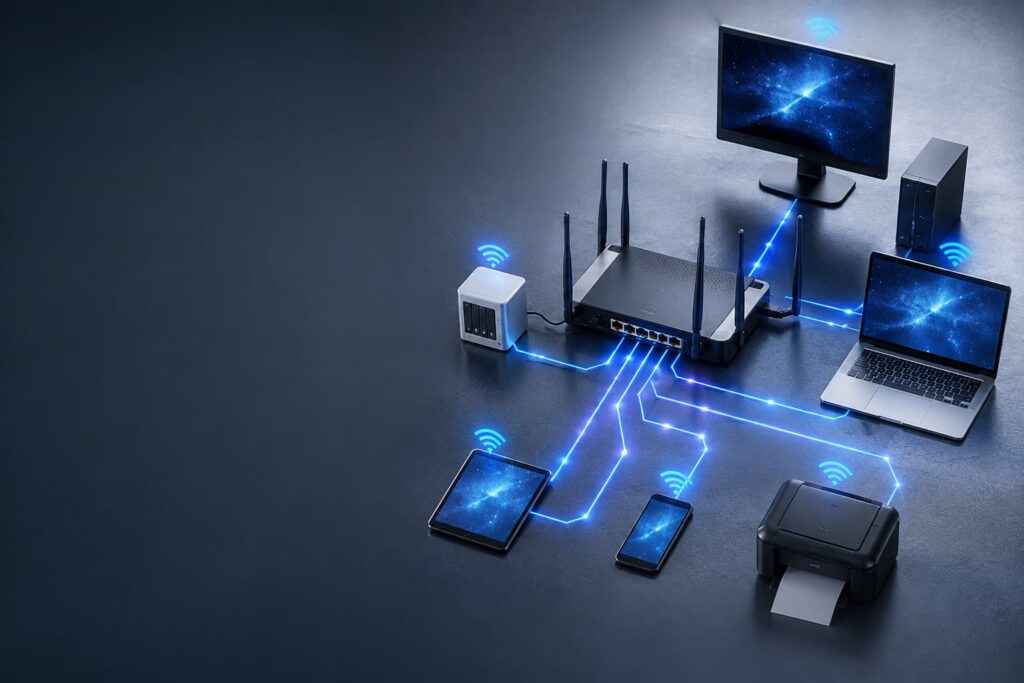
IP Address (Internet Protocol Address) एक यूनिक नंबर होता है जो नेटवर्क से जुड़े हर डिवाइस को दिया जाता है, जैसे आपका मोबाइल, लैपटॉप, Router या CCTV Camera। यह ठीक वैसे ही काम करता है जैसे आपके घर का पता, ताकि नेटवर्क में डेटा सही डिवाइस तक पहुंच सके।
उदाहरण के लिए, एक IP Address कुछ इस तरह दिखता है: 192.168.1.5
Static IP Address क्या है?
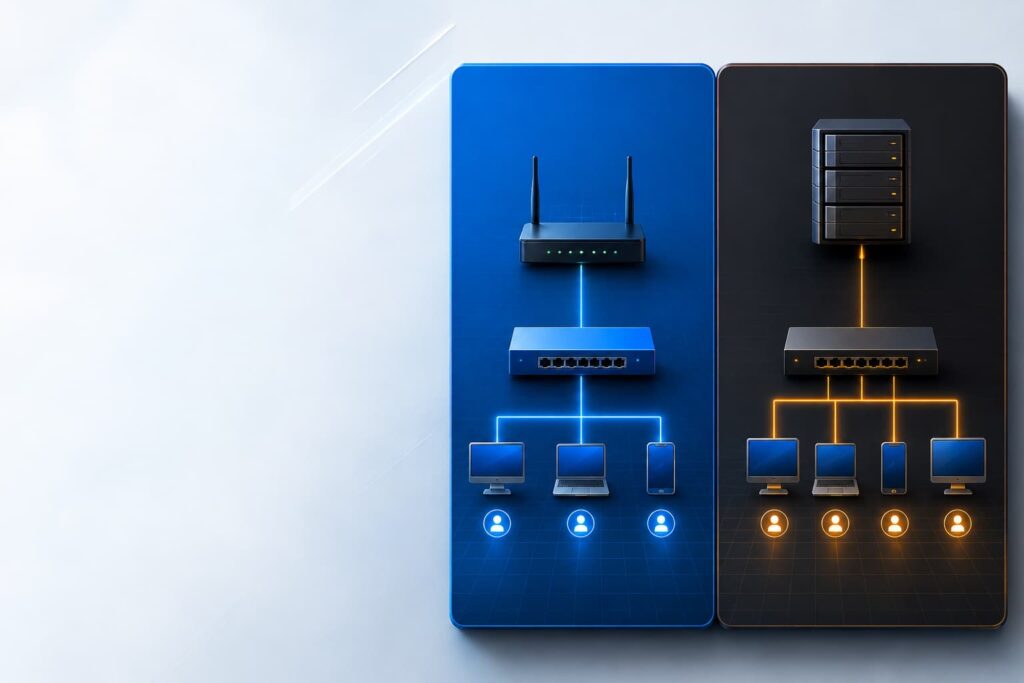
Static IP Address एक ऐसा IP Address होता है जो एक बार किसी डिवाइस को दिए जाने के बाद बदलता नहीं है। यह हमेशा एक जैसा रहता है, चाहे डिवाइस को कितनी भी बार Restart किया जाए।
आसान भाषा में समझें तो, यह ऐसा ही है जैसे आपके घर का पक्का, स्थायी पता — जो कभी नहीं बदलता।
यह खासतौर पर उन डिवाइस के लिए ज़रूरी होता है जिन्हें बार-बार दूर से Access करना पड़ता है, जैसे CCTV Camera, NVR या Office का Server।
DHCP Server क्या है?
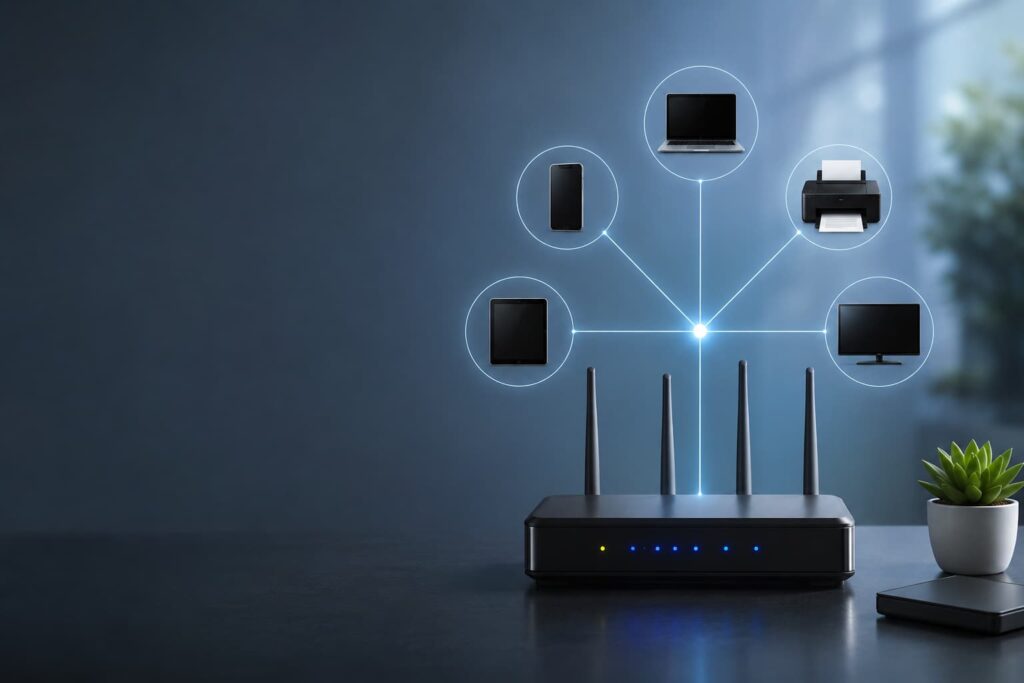
DHCP (Dynamic Host Configuration Protocol) Server एक ऐसा सिस्टम है जो नेटवर्क से जुड़ने वाले हर डिवाइस को अपने आप एक IP Address असाइन कर देता है।
ज़्यादातर घरों और दुकानों में यह काम Wi-Fi Router खुद करता है। जैसे ही आप अपना फोन Wi-Fi से Connect करते हैं, Router का DHCP Server अपने आप एक उपलब्ध IP Address उस फोन को दे देता है।
यह IP Address स्थायी नहीं होता — डिवाइस को दोबारा Connect करने पर एक अलग IP Address भी मिल सकता है। यही वजह है कि इसे Dynamic IP भी कहा जाता है।
Static और DHCP IP Address कैसे काम करते हैं?
चलिए दोनों के काम करने का तरीका स्टेप बाय स्टेप समझते हैं:
Static IP कैसे काम करता है
- यूज़र Router या डिवाइस की Settings में जाकर मैन्युअली एक IP Address डालता है।
- यह IP Address उस डिवाइस के लिए हमेशा के लिए फिक्स हो जाता है।
- जब भी उस डिवाइस को नेटवर्क में ढूंढना हो, वही तय किया गया IP Address इस्तेमाल होता है।
Read More
VPN क्या होता है? VPN कैसे काम करता है? फायदे, नुकसान और Best VPN कैसे चुनें (Complete Guide 2026)
CCTV Camera Kya Hai? Complete Guide in Hindi 2026
DHCP कैसे काम करता है
- जैसे ही कोई नया डिवाइस नेटवर्क से Connect होता है, वह DHCP Server को एक Request भेजता है।
- DHCP Server (आमतौर पर Router) उपलब्ध IP Addresses में से एक चुनकर उस डिवाइस को Assign कर देता है।
- डिवाइस को यह IP Address एक तय समय (Lease Time) के लिए मिलता है।
- समय पूरा होने या डिवाइस के Disconnect होने पर वही IP Address किसी दूसरे डिवाइस को भी दिया जा सकता है।
इनके मुख्य Components
- Router/DHCP Server: IP Address बांटने या मैनेज करने के लिए
- MAC Address: हर डिवाइस की यूनिक पहचान, जिसके आधार पर IP असाइन होता है
- Subnet Mask: नेटवर्क के हिस्सों को पहचानने के लिए
- Gateway Address: डिवाइस को इंटरनेट तक पहुंचाने के लिए
- Lease Time (DHCP में): कितने समय के लिए IP Address वैध रहेगा
IP Address के प्रकार
Private IP Address
यह सिर्फ आपके घर या ऑफिस के लोकल नेटवर्क के अंदर इस्तेमाल होता है, जैसे 192.168.x.x।
Public IP Address
यह इंटरनेट पर आपके नेटवर्क की पहचान होता है, जो ISP की तरफ से मिलता है।
Static IP Address
मैन्युअली सेट किया गया, कभी ना बदलने वाला IP Address।
Dynamic IP Address (DHCP)
Router या ISP द्वारा अपने आप असाइन किया गया, समय-समय पर बदलने वाला IP Address।

Static और DHCP IP में मुख्य फर्क
| Point | Static IP | DHCP (Dynamic IP) |
| Address बदलता है या नहीं | नहीं, हमेशा एक जैसा रहता है | हाँ, समय-समय पर बदल सकता है |
| Setup | मैन्युअली करना पड़ता है | अपने आप हो जाता है |
| सबसे उपयुक्त किसके लिए | CCTV Camera, Server, Printer | सामान्य मोबाइल, लैपटॉप |
| Technical जानकारी | थोड़ी ज़्यादा चाहिए | बिल्कुल आसान |
| Remote Access | आसान, क्योंकि Address फिक्स रहता है | मुश्किल, क्योंकि Address बदल सकता है |
Benefits
- Static IP: CCTV Camera या Server को कहीं से भी आसानी से Access करना
- DHCP: नए डिवाइस को बिना किसी मेहनत के तुरंत नेटवर्क से जोड़ना
- दोनों मिलकर एक Balanced और Efficient नेटवर्क बनाने में मदद करते हैं
Advantages
Business Owners और Security Professionals के लिए Static IP का सबसे बड़ा फायदा यह है कि CCTV Camera या Server को दूर से एक्सेस करते समय बार-बार नया Address ढूंढने की ज़रूरत नहीं पड़ती, जिससे समय की बचत होती है।
Disadvantages
- Static IP सेट करने के लिए थोड़ी Technical जानकारी चाहिए होती है
- अगर गलत Static IP सेट हो जाए, तो नेटवर्क में Conflict (टकराव) हो सकता है
- DHCP में IP Address बदलने की वजह से Remote Access बार-बार सेटअप करना पड़ सकता है
- बड़े नेटवर्क में बहुत सारे Static IP मैनेज करना थोड़ा मुश्किल हो सकता है
Static IP Setup करने की Step-by-Step Guide
- Router के Admin Panel में Login करें (Browser में IP Address डालकर)।
- DHCP Settings में जाकर देखें कि कौन सी IP Range इस्तेमाल हो रही है।
- उस Range के बाहर या Reserved List में एक खाली IP Address चुनें।
- जिस डिवाइस (जैसे CCTV Camera) में Static IP सेट करनी है, उसकी Network Settings खोलें।
- DHCP को बंद करके “Static/Manual” Mode चुनें।
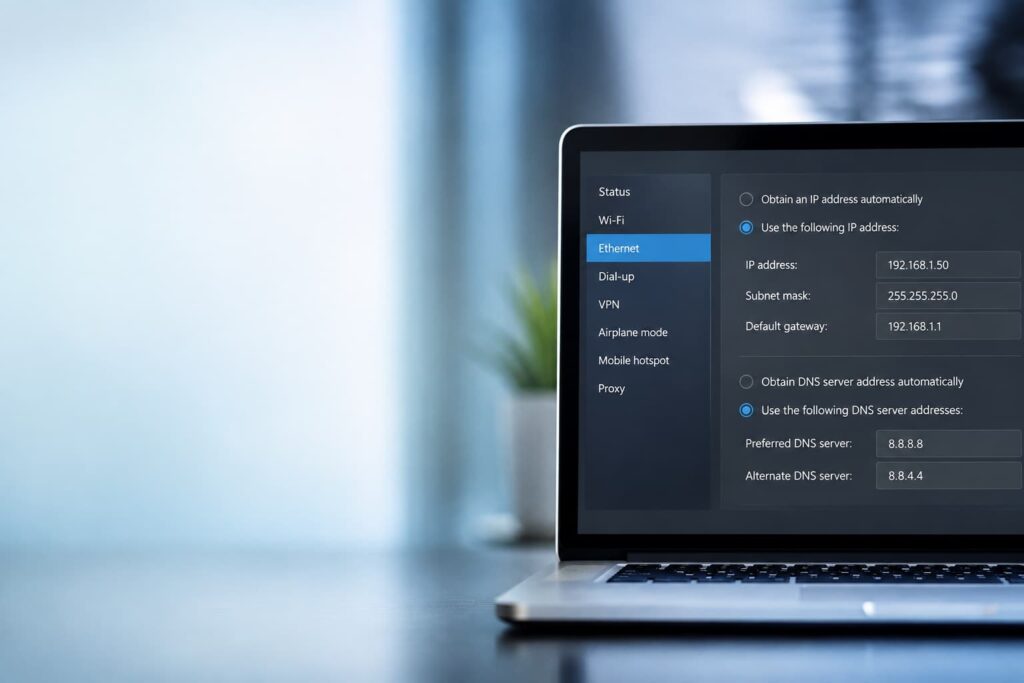
- चुना गया IP Address, Subnet Mask और Gateway Address डालें।
- Settings Save करें और डिवाइस को Restart करके टेस्ट करें कि वह सही से Connect हो रहा है।
सही Option चुनने की Guide
- अगर डिवाइस को बार-बार Remote से Access करना है (जैसे CCTV Camera या Server), तो Static IP चुनें।
- अगर डिवाइस सामान्य इस्तेमाल के लिए है (जैसे मोबाइल या लैपटॉप), तो DHCP सबसे आसान और सही विकल्प है।
- छोटे घर के नेटवर्क के लिए ज़्यादातर डिवाइस DHCP पर ही छोड़ना बेहतर रहता है।
- दुकान या ऑफिस में जहां कई ज़रूरी डिवाइस हैं, वहां उन्हें अलग से Static IP देना फायदेमंद रहता है।
Configuration Process
- सबसे पहले तय करें कि किन डिवाइस को Static IP चाहिए।
- Router के DHCP Range को इस तरह सेट करें कि Static IP वाले Address उसमें शामिल ना हों, ताकि Conflict ना हो।
- हर ज़रूरी डिवाइस में मैन्युअली सही IP Address, Subnet Mask और Gateway डालें।
- बाकी सभी सामान्य डिवाइस को DHCP पर ही छोड़ दें।
- पूरा नेटवर्क सेटअप करने के बाद हर डिवाइस को टेस्ट करके देख लें।
Maintenance Tips
- समय-समय पर चेक करें कि कोई दो डिवाइस एक जैसा Static IP तो इस्तेमाल नहीं कर रहे।
- Router के DHCP Range और Static IP List को एक जगह नोट करके रखें।
- Firmware अपडेट के बाद Settings दोबारा चेक करें, क्योंकि कभी-कभी Update के बाद Settings रीसेट हो जाती हैं।
- नए डिवाइस जोड़ते समय पुरानी Static IP लिस्ट को ज़रूर देख लें।
Common Mistakes
- दो अलग-अलग डिवाइस को एक जैसा Static IP Address दे देना
- Static IP को DHCP Range के अंदर ही सेट कर देना, जिससे Conflict हो सकता है
- Static IP सेट करने के बाद Gateway या Subnet Mask गलत डालना
- बिना ज़रूरत के हर डिवाइस पर Static IP सेट करना, जिससे मैनेजमेंट मुश्किल हो जाता है
Expert Tips
- हमेशा Static IP के लिए Router की DHCP Range से बाहर का Address चुनें, ताकि किसी तरह का टकराव ना हो।
- CCTV Camera, NVR और Printer जैसे ज़रूरी डिवाइस के लिए हमेशा Static IP का इस्तेमाल करें।
- सभी Static IP Address की एक लिस्ट बनाकर रखें, ताकि भविष्य में Troubleshooting आसान रहे।
- अगर आपको ज़्यादा Technical जानकारी नहीं है, तो Router में DHCP Reservation फीचर का इस्तेमाल करें — यह Static जैसा फायदा देता है, लेकिन Setup DHCP जितना आसान होता है।
Real Life Example
विकास जी ने अपनी दुकान में चार CCTV Camera लगवाए थे। शुरुआत में सभी कैमरे DHCP पर चल रहे थे, जिसकी वजह से हर बार Router Restart होने पर कैमरों के IP Address बदल जाते थे और मोबाइल ऐप में Connect करने में दिक्कत आती थी।
इसके बाद उन्होंने टेक्नीशियन की मदद से सभी कैमरों को Static IP Address पर सेट करवा दिया। अब हर कैमरे का IP Address हमेशा एक जैसा रहता है, जिससे मोबाइल ऐप और NVR दोनों में Connection कभी टूटता नहीं है। यह उदाहरण दिखाता है कि सही IP Configuration किस तरह रोज़मर्रा की Networking समस्याओं को हल कर सकती है।
Latest Technology (2026)
- DHCP Reservation: Router में अब DHCP के अंदर ही किसी डिवाइस को एक फिक्स IP Address Reserve करने की सुविधा मिलती है
- IPv6 Support: नए Router अब IPv6 के साथ बेहतर और बड़े Address Range को सपोर्ट करते हैं
- AI-Based Network Management: कुछ Advanced Router अब खुद पहचान लेते हैं कि किस डिवाइस को Static IP चाहिए
- Cloud-Based Device Management: CCTV Camera Brands अब Static IP की बजाय Cloud ID के ज़रिए भी Remote Access की सुविधा देने लगे हैं
- Unified Network Apps: एक ही ऐप से DHCP और Static, दोनों तरह के Devices को आसानी से मैनेज करना
Future Scope
आने वाले समय में IP Address Management और भी आसान होने की उम्मीद है। संभावना है कि भविष्य में ज़्यादातर Router खुद-ब-खुद पहचान लेंगे कि किस डिवाइस को Static IP की ज़रूरत है और उसे अपने आप Reserve कर देंगे, बिना यूज़र की मैन्युअल मेहनत के। साथ ही Cloud-Based Technology की मदद से Static IP पर निर्भरता भी धीरे-धीरे कम होती जा रही है, खासकर CCTV और Smart Devices के लिए।
Conclusion
Static और DHCP IP Address, दोनों ही नेटवर्किंग की बुनियाद हैं, बस इनका इस्तेमाल अलग-अलग ज़रूरतों के लिए होता है। जहां DHCP सामान्य डिवाइस के लिए सबसे आसान और झंझट-मुक्त विकल्प है, वहीं CCTV Camera, Server या Printer जैसे ज़रूरी डिवाइस के लिए Static IP ज़्यादा भरोसेमंद साबित होता है।
इस गाइड में हमने दोनों को शुरू से लेकर आखिर तक विस्तार से समझा। अब अगली बार जब भी आप अपने Router या CCTV Camera की Network Settings खोलें, यह जानकारी आपके काम ज़रूर आएगी।
अगर यह गाइड आपको उपयोगी लगी हो, तो इसे अपने दोस्तों और परिवार के साथ शेयर करें। 💬 नीचे कमेंट में बताइए कि आपने अपने CCTV Camera या डिवाइस में Static IP सेट किया है या नहीं। 📩 Networking और Technology से जुड़ी और उपयोगी जानकारी के लिए हमारा Newsletter Subscribe करें। 📖 Wi-Fi और Networking से जुड़े और आर्टिकल भी पढ़ें।
Static IP Address और Dynamic IP Address में क्या फर्क है?
Static IP कभी नहीं बदलता, जबकि Dynamic (DHCP) IP समय-समय पर बदल सकता है।
CCTV Camera के लिए Static IP क्यों ज़रूरी है?
Static IP से कैमरे को दूर से Access करना आसान हो जाता है, क्योंकि उसका Address कभी नहीं बदलता।
DHCP Server कहां होता है?
ज़्यादातर घरों और दुकानों में यह काम Wi-Fi Router खुद करता है।
क्या Static IP सेट करना मुश्किल है?
थोड़ी Technical जानकारी चाहिए होती है, लेकिन सही स्टेप्स फॉलो करने पर यह काम आसानी से हो जाता है।
क्या हर डिवाइस को Static IP देना चाहिए?
नहीं, सिर्फ ज़रूरी डिवाइस जैसे CCTV Camera, Server या Printer को ही Static IP देना बेहतर रहता है।
One Response