
नया Broadband कनेक्शन लगवाया हो या पुराना Router बदला हो, ज़्यादातर लोगों के मन में एक ही सवाल आता है — “अब इसे Setup कैसे करें?”
बॉक्स से Router निकालते ही उलझे हुए तार, ढेर सारे बटन और एक छोटी सी बुकलेट देखकर कई बार लोग घबरा जाते हैं। कुछ लोग तो टेक्निशियन बुलाने में ही सैकड़ों रुपये खर्च कर देते हैं, जबकि यह काम खुद से भी बहुत आसानी से किया जा सकता है।
अच्छी बात यह है कि Wi-Fi Router Setup करना उतना मुश्किल नहीं, जितना दिखता है। बस कुछ आसान स्टेप्स फॉलो करने हों तो कोई भी, चाहे वह पहली बार Router इस्तेमाल कर रहा हो, अपने घर या दुकान में Wi-Fi चालू कर सकता है।
इस आर्टिकल में हम शुरू से लेकर आखिर तक, पूरी Wi-Fi Router Setup प्रक्रिया को आसान हिंदी में समझेंगे — Router कैसे काम करता है, इसे कैसे कनेक्ट करें, Password कैसे सेट करें, और किन गलतियों से बचना चाहिए।
Wi-Fi Router क्या है?
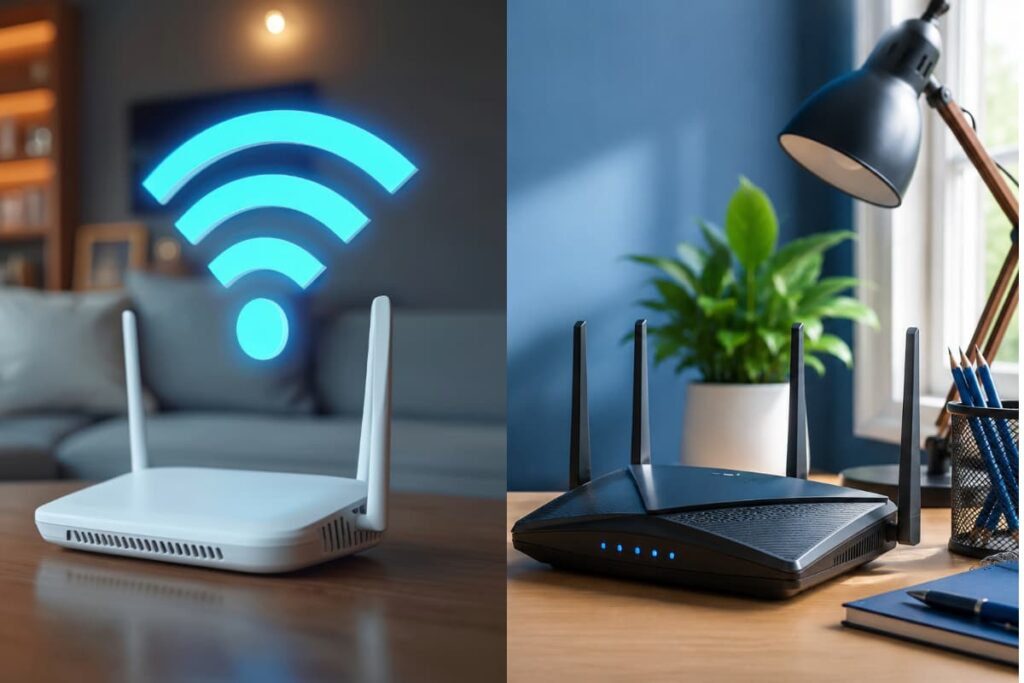
Wi-Fi Router एक ऐसा डिवाइस है जो इंटरनेट सर्विस प्रोवाइडर (ISP) से आने वाले इंटरनेट कनेक्शन को वायरलेस सिग्नल में बदलकर आपके घर या दुकान के सभी डिवाइस, जैसे मोबाइल, लैपटॉप और CCTV Camera तक पहुंचाता है।
सीधी भाषा में कहें तो, Router एक तरह का “इंटरनेट बांटने वाला” डिवाइस है। यह एक ही इंटरनेट कनेक्शन को कई डिवाइस में एक साथ शेयर करने की सुविधा देता है, वो भी बिना किसी वायरिंग के।
Wi-Fi Router कैसे काम करता है?
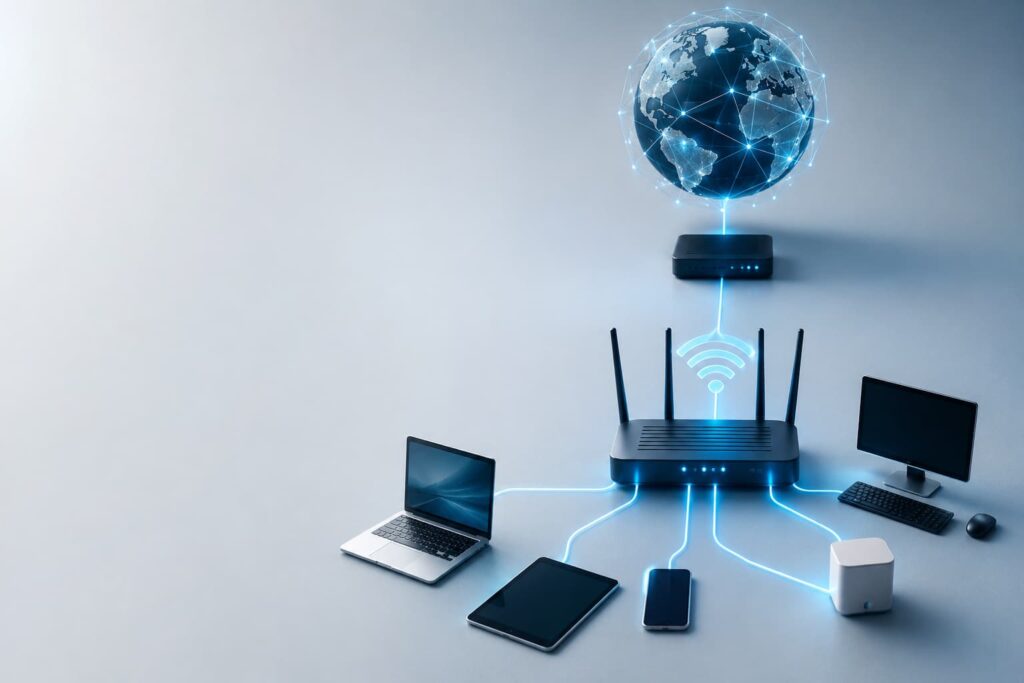
Router के काम करने का तरीका समझना आसान है। इसे स्टेप बाय स्टेप देखते हैं:
- ISP की तरफ से एक Broadband Cable या Fiber Line आपके घर तक आती है।
- यह Cable Modem से जुड़ती है, जो सिग्नल को डिजिटल डेटा में बदलता है।
- Modem से यह डेटा Router तक पहुंचता है।
- Router इस डेटा को Wi-Fi Signal में बदलकर आसपास ब्रॉडकास्ट करता है।
- आपके फोन, लैपटॉप या स्मार्ट डिवाइस Router के इस सिग्नल से Connect होकर इंटरनेट इस्तेमाल करते हैं।
- कई नए Router में Modem और Router दोनों एक ही डिवाइस में होते हैं, जिन्हें Modem-Router Combo कहा जाता है।
Router के मुख्य Components
- WAN Port: ISP की Cable जोड़ने के लिए
- LAN Ports: वायर से डिवाइस (जैसे Computer या NVR) कनेक्ट करने के लिए
- Antenna: Wi-Fi सिग्नल को दूर तक भेजने के लिए
- Power Adapter: Router को चालू करने के लिए
- Reset Button: Router को Factory Settings में वापस लाने के लिए
- Admin Panel (Software): Settings को कंट्रोल करने के लिए
Read More
Public Wi-Fi क्या होता है और कैसे Connect करें? Complete Guide 2026
VPN क्या होता है? VPN कैसे काम करता है? फायदे, नुकसान और Best VPN कैसे चुनें (Complete Guide 2026)
Wi-Fi Router के प्रकार
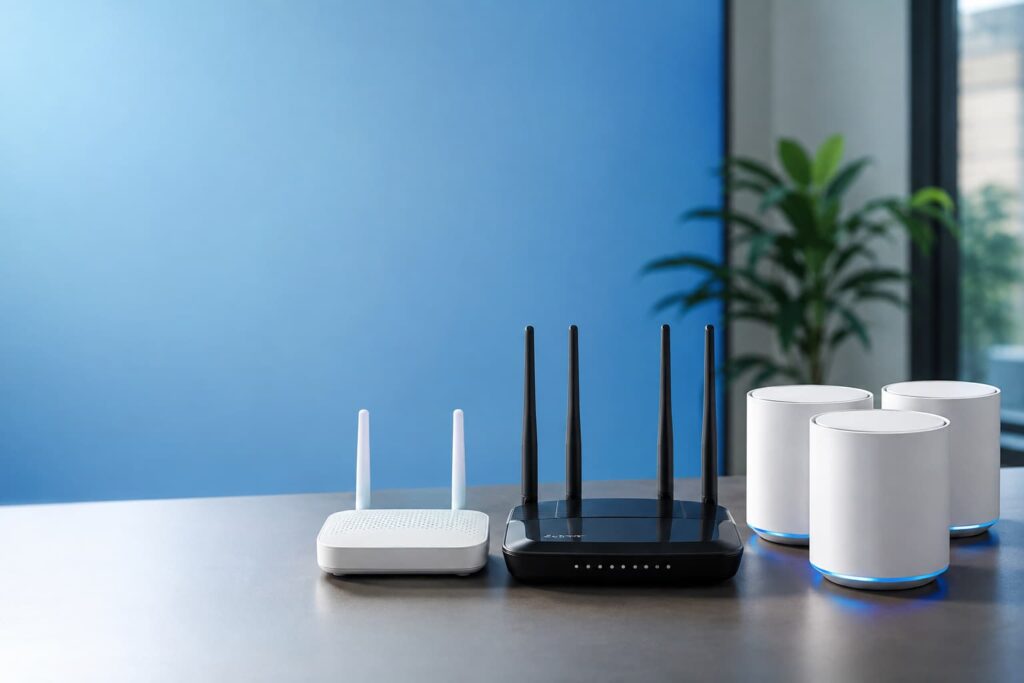
Single Band Router
यह सिर्फ 2.4GHz फ्रीक्वेंसी पर काम करता है। बेसिक इस्तेमाल के लिए ठीक है, लेकिन स्पीड सीमित रहती है।
Dual Band Router
यह 2.4GHz और 5GHz, दोनों फ्रीक्वेंसी पर काम करता है। 5GHz तेज़ स्पीड देता है जबकि 2.4GHz दूर तक सिग्नल पहुंचाता है।
Mesh Wi-Fi Router
बड़े घर या दुकान के लिए, जहां एक Router से पूरा एरिया कवर नहीं होता, वहां कई Mesh Units मिलकर पूरे एरिया में बराबर सिग्नल देते हैं।
4G/5G Router
यह ब्रॉडबैंड की बजाय SIM Card के ज़रिए इंटरनेट देता है, ऐसी जगहों के लिए उपयोगी जहां वायर वाला ब्रॉडबैंड नहीं पहुंचता।
एक अच्छे Router के Features
| Feature | फायदा |
| Dual Band Support | बेहतर स्पीड और रेंज |
| Multiple LAN Ports | ज़्यादा वायर्ड डिवाइस कनेक्ट करने की सुविधा |
| Parental Control | बच्चों के इंटरनेट इस्तेमाल पर नियंत्रण |
| Guest Network Option | मेहमानों के लिए अलग सुरक्षित नेटवर्क |
| WPA3 Security | बेहतर Encryption और सुरक्षा |
| Firmware Auto-Update | नई सुरक्षा खामियों से सुरक्षा |
Router Setup करने के Benefits
- घर या दुकान के सभी डिवाइस को एक साथ इंटरनेट से जोड़ना
- CCTV Camera, Smart TV और अन्य Smart Devices को आसानी से Connect करना
- Guest Network की मदद से मुख्य नेटवर्क को सुरक्षित रखना
- ज़रूरत अनुसार Wi-Fi की रेंज और स्पीड को कंट्रोल करना
Advantages
सही तरीके से Setup किया गया Router ना सिर्फ बेहतर स्पीड देता है, बल्कि Business Owners के लिए यह ग्राहकों को Guest Wi-Fi की सुविधा देने का भी अच्छा ज़रिया बनता है, वो भी बिना मुख्य नेटवर्क की सुरक्षा से समझौता किए।
Disadvantages
- गलत Settings से Wi-Fi Speed धीमी हो सकती है
- कमज़ोर Password होने पर नेटवर्क Hack होने का खतरा रहता है
- पुराने Router में नई Devices सपोर्ट नहीं करतीं
- बड़े घर में सिंगल Router से हर कोने में सिग्नल पहुंचाना मुश्किल हो सकता है
Wi-Fi Router Setup करने की Step-by-Step Guide
- Router को Unbox करें और उसे पावर सप्लाई से जोड़ें।
- ISP से आई Broadband/Fiber Cable को Router के WAN Port में लगाएं।
- Router को ऑन करें और उसकी Lights स्टेबल होने का इंतज़ार करें।
- मोबाइल या लैपटॉप में जाकर Router के Default Wi-Fi Network से Connect करें (यह नाम और पासवर्ड Router के पीछे लिखा होता है)।
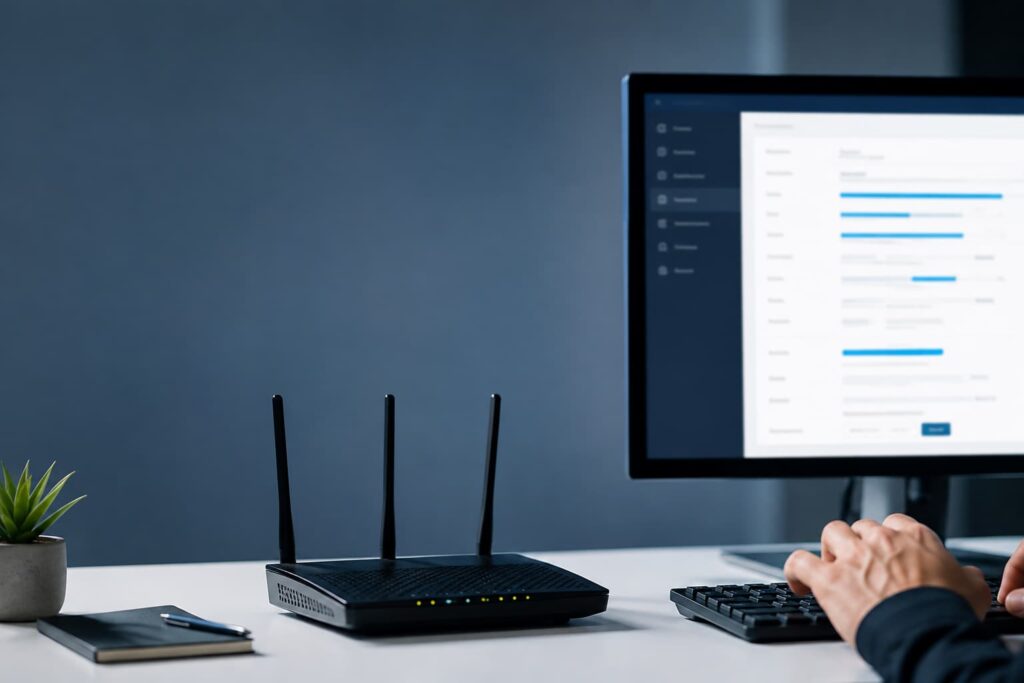
- Browser में Router का Admin Panel IP Address (जैसे 192.168.1.1) डालें।
- Default Username और Password डालकर Login करें।
- Network Name (SSID) और नया मज़बूत Password सेट करें।
- Security Settings में जाकर WPA3 या WPA2 Encryption चुनें।
- Settings Save करें और Router को एक बार Restart करें।
- सभी डिवाइस को नए Wi-Fi Name और Password से दोबारा Connect करें।
सही Router खरीदने की Buying Guide
- Coverage Area चेक करें: छोटे घर के लिए Single Router, बड़े घर के लिए Mesh System बेहतर रहेगा।
- Band Support देखें: Dual Band Router आजकल सबसे बेहतर विकल्प माना जाता है।
- Number of Devices: अगर कई Smart Devices, CCTV Camera या Smart TV इस्तेमाल होते हैं, तो ज़्यादा LAN Ports और बेहतर Processing Power वाला Router चुनें।
- Security Features: WPA3 Support और Guest Network Option ज़रूर चेक करें।
- Brand Support: अच्छी Warranty और Customer Support वाला Brand चुनें।
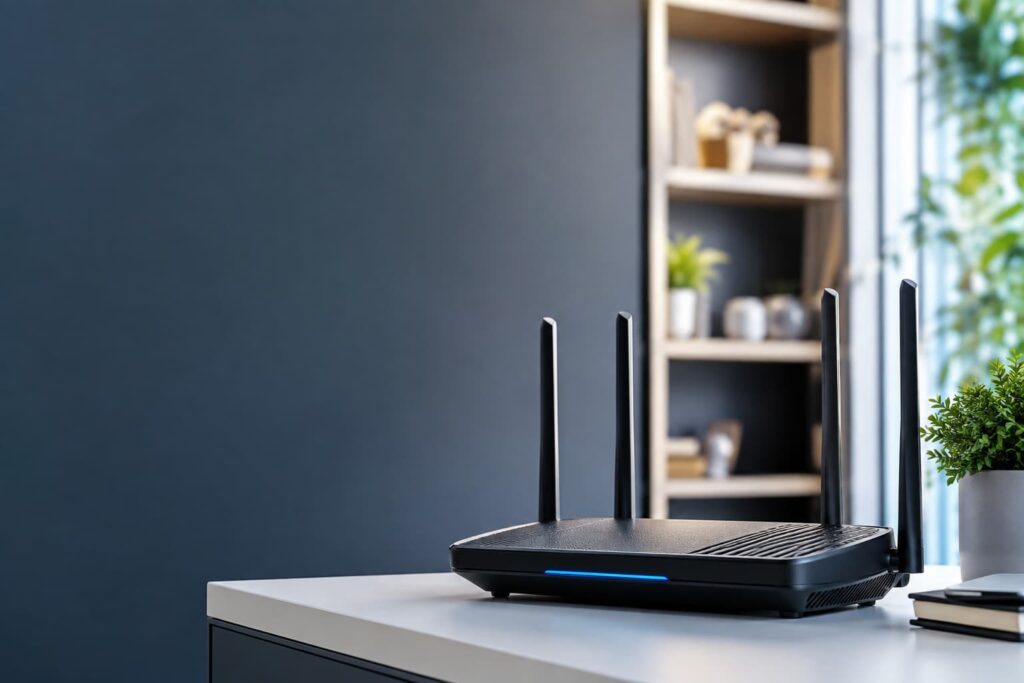
Installation Process
- Router को घर या दुकान के बीचोंबीच, खुली जगह पर रखें।
- इसे ज़मीन पर रखने की बजाय थोड़ी ऊंचाई पर रखें, जैसे टेबल या शेल्फ पर।
- Router को दीवार, आईने या धातु की चीज़ों से दूर रखें, इससे सिग्नल कमज़ोर हो सकता है।
- अगर घर बड़ा है, तो Router को उस जगह रखें जहां से ज़्यादातर कमरे कवर हो सकें।
- Setup पूरा होने के बाद हर कमरे में जाकर Wi-Fi स्पीड टेस्ट करें।
Maintenance Tips
- Router को हर 15-20 दिन में एक बार Restart करें, इससे परफॉर्मेंस बेहतर रहता है।
- Firmware Update समय-समय पर करते रहें।
- Router के आसपास धूल जमा न होने दें, इससे Overheating हो सकती है।
- Admin Panel Password को Default से बदलकर मज़बूत Password रखें।
Common Mistakes
- Router का Default Password कभी ना बदलना
- Router को दीवार के कोने में या अलमारी के अंदर छुपाकर रखना
- ज़रूरत से ज़्यादा पुराना या सस्ता Router इस्तेमाल करना
- Firmware Update को लगातार नज़रअंदाज़ करना
- Guest Network सेटअप ना करना, जिससे मेहमानों को भी मुख्य Password देना पड़ता है
Expert Tips
- हमेशा Router का Password 8-10 characters से ज़्यादा और अलग-अलग Symbols के साथ रखें।
- घर या दुकान में CCTV Camera जैसे ज़्यादा Devices इस्तेमाल होने पर Dual Band Router चुनें, ताकि Load बंटा रहे।
- अगर सिग्नल कमज़ोर लगे, तो पहले Router की Position बदलकर देखें, नया Router खरीदने से पहले।
- Business Owners अपने मुख्य नेटवर्क से अलग हमेशा Guest Wi-Fi ज़रूर बनाएं।
Real Life Example
अनिल जी की एक छोटी सी इलेक्ट्रॉनिक्स की दुकान है। उन्होंने नया Router तो खरीद लिया, लेकिन उसे Setup करने के लिए हर बार टेक्नीशियन बुलाना पड़ता था, जिसका उन्हें अतिरिक्त खर्च उठाना पड़ता था।
एक दिन उन्होंने खुद इंटरनेट पर एक आसान गाइड फॉलो करके Router की Settings खोलीं, नया Wi-Fi Name और Password सेट किया, और एक अलग Guest Network भी बना ली। अब उनकी दुकान पर आने वाले ग्राहक Guest Wi-Fi इस्तेमाल करते हैं, जबकि उनका खुद का बिलिंग सिस्टम एक अलग सुरक्षित नेटवर्क पर चलता है। इस छोटे से बदलाव ने ना सिर्फ पैसे बचाए, बल्कि सुरक्षा भी बढ़ाई।
Latest Technology (2026)
- Wi-Fi 7 Routers: पहले से कहीं तेज़ स्पीड और कम Latency
- AI-Based Network Optimization: Router खुद अपने आप बेहतर Channel चुनकर स्पीड बेहतर करता है
- App-Based Setup: अब ज़्यादातर Router को Browser की बजाय सीधे Mobile App से Setup किया जा सकता है
- Built-in Security Features: कई नए Router में Malware Protection पहले से मौजूद होता है
- Mesh Wi-Fi Systems: बड़े घर और दुकानों के लिए एक जैसी स्पीड हर कोने में देने वाली टेक्नोलॉजी
Future Scope
आने वाले समय में Router Setup और भी आसान होने वाला है। उम्मीद है कि भविष्य में ज़्यादातर Router सिर्फ एक QR Code स्कैन करके, बिना किसी Technical जानकारी के, कुछ ही मिनटों में Setup हो जाएंगे। साथ ही AI आधारित Network Management की मदद से Router खुद अपने आप सिग्नल की गुणवत्ता और सुरक्षा को बेहतर बनाते रहेंगे।
Conclusion
Wi-Fi Router Setup करना पहली नज़र में भले ही उलझा हुआ काम लगे, लेकिन सही स्टेप्स फॉलो करने पर यह काम कुछ ही मिनटों में पूरा हो जाता है। ना Technician बुलाने की ज़रूरत, ना ही किसी बड़े टेक्निकल ज्ञान की।
इस गाइड में हमने Router के काम करने के तरीके से लेकर Setup, Security और Maintenance तक, हर ज़रूरी पहलू को कवर किया। अब अगली बार जब भी आप नया Router लगाएं या पुराने की Settings बदलें, यह गाइड आपके पूरे काम आएगी।
अगर यह गाइड आपको उपयोगी लगी हो, तो इसे अपने दोस्तों और परिवार के साथ शेयर करें। 💬 नीचे कमेंट में बताइए कि आपके Router Setup में कौन सी समस्या सबसे ज़्यादा आती है। 📩 Internet और Technology से जुड़ी और उपयोगी जानकारी के लिए हमारा Newsletter Subscribe करें। 📖 Wi-Fi और Networking से जुड़े और आर्टिकल भी पढ़ें।
Wi-Fi Router Setup करने में कितना समय लगता है?
आमतौर पर 10-15 मिनट में एक Beginner भी आसानी से Router Setup कर सकता है।
Router का Admin Panel कैसे खोलें?
Browser में Router के पीछे लिखा IP Address (जैसे 192.168.1.1) डालकर Default Username-Password से Login करें।
Wi-Fi Password कैसे बदलें?
Admin Panel में Login करके Wireless Settings में जाएं और वहां नया Password सेट करें।
क्या बिना Technician के खुद Router Setup किया जा सकता है?
हाँ, ज़्यादातर नए Router App-Based Setup के साथ आते हैं, जिन्हें कोई भी आसानी से खुद Setup कर सकता है।
Dual Band Router क्या होता है?
यह एक ऐसा Router है जो 2.4GHz और 5GHz, दोनों फ्रीक्वेंसी पर एक साथ काम करता है।
2 Responses