
आज के समय में Wi-Fi Router सिर्फ Internet चलाने का जरिया नहीं रहा, बल्कि यह आपके पूरे Smart Home और Security System की “जान” बन गया है। चाहे आपको Mobile पर Internet चलाना हो, Laptop पर Work From Home करना हो, या घर-दुकान का CCTV Camera Remote से Monitor करना हो – सब कुछ एक सही तरीके से Setup किए गए Router पर निर्भर करता है।
बहुत से लोग नया Router खरीद तो लेते हैं, लेकिन Box से निकालने के बाद उन्हें समझ नहीं आता कि आगे क्या करना है। कुछ लोग सिर्फ Default Settings पर ही चला देते हैं, जिससे बाद में Security और Speed दोनों की समस्या आती है।
इस आर्टिकल में हम बिल्कुल शुरुआत से सीखेंगे कि Wi-Fi Router Setup कैसे करें – Box खोलने से लेकर CCTV Camera कनेक्ट करने तक, हर Step को आसान भाषा में समझेंगे।
अगर आप Beginner हैं, Home Owner हैं, Shop Owner हैं या Security Setup करने की सोच रहे हैं – यह Guide खास आपके लिए है।
Wi-Fi Router क्या होता है?
Wi-Fi Router एक ऐसा Device है जो आपके ISP (Internet Service Provider) से आने वाले Internet Connection को घर या दुकान के सभी Devices तक पहुंचाता है – बिना Wire के, Wireless Signal के जरिए।
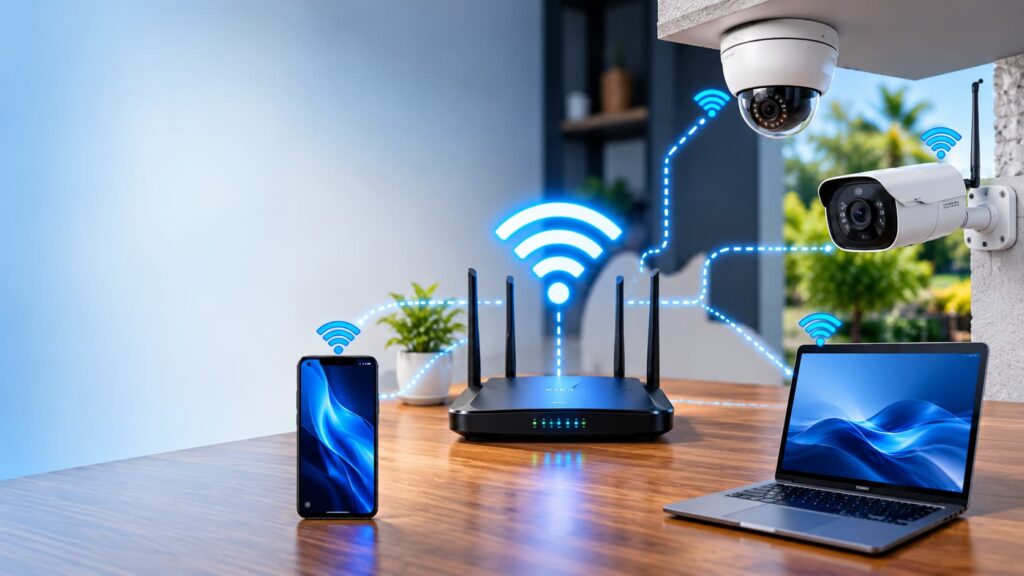
सरल भाषा में समझें तो Router एक “Traffic Manager” की तरह काम करता है, जो यह तय करता है कि Internet का Data किस Device तक कब और कैसे पहुंचे – चाहे वो आपका Mobile हो, Laptop हो या CCTV Camera।
Router के बिना आप भले ही Internet Connection ले लें, लेकिन उसे एक साथ कई Devices में Wireless तरीके से Share नहीं कर पाएंगे।
Router कैसे काम करता है?
Router के काम करने के तरीके को तीन आसान Steps में समझते हैं:
Step 1 – Modem से Connection
सबसे पहले Router को Modem (जो ISP से Internet Signal लाता है) से Cable के जरिए जोड़ा जाता है। कई Modern Devices में Modem और Router एक ही Box में Combined होते हैं।
Step 2 – IP Address Assign करना
Router अपने Network से जुड़ने वाले हर Device को एक Local IP Address देता है, ताकि सभी Devices आसानी से पहचाने जा सकें और आपस में Data Share कर सकें।
Step 3 – Wireless Signal Broadcast करना
Router एक SSID (Network Name) Broadcast करता है, जिससे आपका Mobile, Laptop या CCTV Camera उस Network को ढूंढ कर Password डालकर Connect हो पाता है।
Router Setup के मुख्य Components
| Component | काम |
|---|---|
| Modem | ISP से Internet Signal प्राप्त करता है |
| Router | Signal को Wireless तरीके से Devices तक Distribute करता है |
| Antenna | Wi-Fi Signal की Range बढ़ाने में मदद करता है |
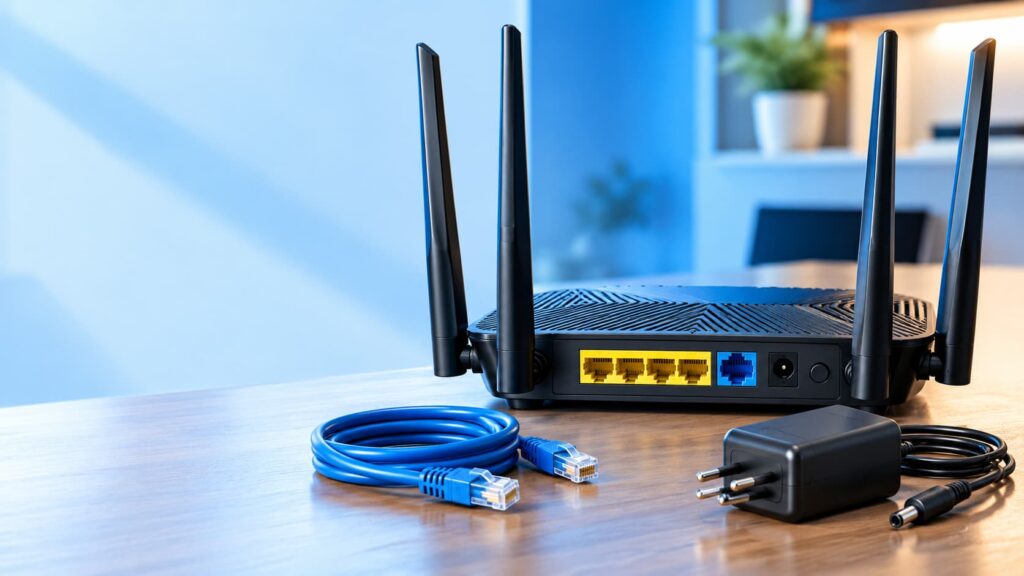
| LAN Ports | Cable के जरिए Devices (जैसे CCTV DVR/NVR) जोड़ने के लिए |
| Power Adapter | Router को Electricity Supply देने के लिए |
| Admin Panel | Settings Configure करने के लिए Web Interface |
Router Setup के प्रकार
1. Single Band Router
यह सिर्फ 2.4GHz Frequency पर काम करता है। छोटे घर या दुकान के लिए पर्याप्त होता है।
2. Dual Band Router
यह 2.4GHz और 5GHz, दोनों Frequency Support करता है। 5GHz ज्यादा Speed देता है जबकि 2.4GHz ज्यादा Range कवर करता है।
3. Mesh Router System
बड़े घर या Multi-Floor Buildings के लिए, जहां एक ही Router से पूरी जगह Cover करना मुश्किल होता है, वहां Mesh System कई Units लगाकर पूरे एरिया में बराबर Signal देता है।
तुलना Table
| Type | Range | Speed | किसके लिए बेहतर |
|---|---|---|---|
| Single Band | कम | सामान्य | छोटा घर/दुकान |
| Dual Band | मध्यम | High | बड़ा घर, CCTV Setup |
| Mesh System | बहुत ज्यादा | High | बड़ा Building, Office |
एक अच्छे Router की Features
| Feature | फायदा |
|---|---|
| Dual Band Support | बेहतर Speed और Range |
| Multiple LAN Ports | CCTV DVR/NVR जैसे Devices को Wire से जोड़ने की सुविधा |
| Guest Network Option | मुख्य Network को सुरक्षित रखने में मदद |
| Parental Control | बच्चों के Internet Use को नियंत्रित करना |
| QoS (Quality of Service) | जरूरी Devices (जैसे CCTV) को Priority Bandwidth देना |
| Firmware Update Support | Security Patches और नए Features |
Benefits और Advantages
- Wireless Connectivity – बिना Wire के पूरे घर/दुकान में Internet
- Multiple Device Support – एक साथ कई Devices जोड़ने की सुविधा
- CCTV Integration – Camera को Remote से Monitor करने की सुविधा मिलती है
- Centralized Control – एक ही जगह से सभी Network Settings मैनेज करना
- Guest Access – बिना Main Password Share किए मेहमानों को Internet देना
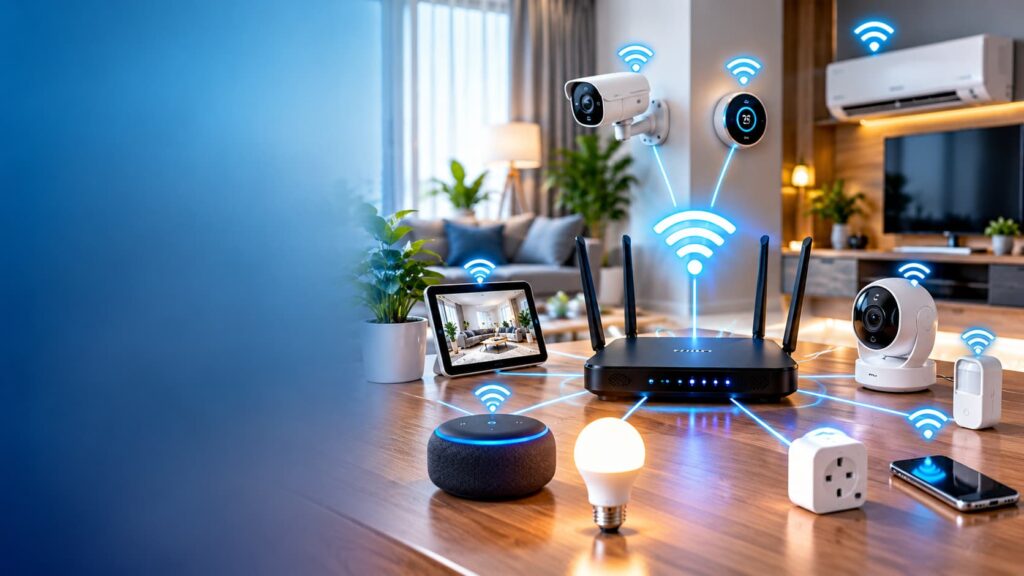
- Smart Home Ready – Smart Bulbs, Plugs, Cameras सबको आसानी से जोड़ा जा सकता है
Disadvantages
- गलत Setup से Internet Speed Slow हो सकती है
- Default Password न बदलने पर Hacking का खतरा
- दीवारों और दूरी के कारण Signal Weak हो सकता है
- ज्यादा Devices जुड़ने पर Bandwidth बंट जाती है
- पुराने Router Models में Latest Security Features नहीं होते
Wi-Fi Router Setup करने का Step-by-Step Guide
Step 1 – Router को Unbox और Connect करें
Router को Modem से Cable के जरिए जोड़ें और Power On करें। कुछ सेकंड में Lights Blink करना शुरू हो जाएंगी, जो यह दर्शाता है कि Router Start हो रहा है।
Step 2 – Admin Panel में Login करें
Browser खोलें और Router के पीछे लिखा IP Address (आमतौर पर 192.168.1.1 या 192.168.0.1) डालें। Default Username और Password भी Router के पीछे लिखा होता है।
Step 3 – Internet Connection Configure करें
ISP द्वारा दिए गए Connection Type (PPPoE, Dynamic IP, Static IP) के अनुसार Settings भरें। यह जानकारी आपके ISP से मिलती है।
Step 4 – Wi-Fi Network का नाम (SSID) और Password सेट करें
एक Unique SSID रखें और एक Strong Password बनाएं जिसमें Letters, Numbers और Symbols हों।
Step 5 – Security Settings Apply करें
WPA3 या WPA2 Encryption Select करें – यह आपके Network को Unauthorized Access से बचाता है।
Step 6 – Devices Connect करें
Mobile, Laptop और CCTV Camera/DVR को नए Wi-Fi Network से Connect करें।
Step 7 – Testing करें
Internet Speed Check करें और सुनिश्चित करें कि सभी Devices सही तरीके से जुड़ गए हैं।
Router खरीदते समय Buying Guide
- Band Type: कम से कम Dual Band Router चुनें
- Speed Rating: AC1200 या उससे ऊपर का Router बेहतर रहता है
- LAN Ports: अगर CCTV DVR/NVR जोड़ना है तो कम से कम 4 LAN Ports वाला Router लें
- Range: घर/दुकान के Size के हिसाब से Antenna Power और Coverage Check करें
- Brand Reliability: TP-Link, D-Link, Netgear, Asus जैसे Trusted Brands चुनें
- Future Scalability: Mesh Support वाला Router लें अगर आगे Expand करने की सोच है
Installation Process
- Router को Central Location पर रखें, जहां से Signal हर कोने तक पहुंचे
- Modem और Router को Cable से Connect करें
- Power On करें और Admin Panel Access करें
- Internet Settings, SSID और Password Configure करें
- CCTV DVR/NVR को LAN Cable से या WiFi से Connect करें
- Firmware को Latest Version में Update करें
- सभी Devices पर Final Testing करें
Maintenance Tips
- महीने में एक बार Router को Restart करें
- Firmware Updates को समय-समय पर Check करते रहें
- Router को धूल और गर्मी से दूर रखें
- Password को हर कुछ महीनों में बदलते रहें
- Connected Devices की List चेक करते रहें कि कोई Unknown Device नहीं कनेक्ट है
Common Mistakes जो लोग करते हैं
- Default Admin Password न बदलना
- Router को किसी कोने या Cupboard में छुपाकर रखना, जिससे Signal कमजोर हो जाता है
- Firmware Update को Ignore करना
- जरूरत से ज्यादा Devices एक साथ जोड़कर Bandwidth Overload करना
- Guest Network Feature का उपयोग न करना
Expert Tips
- CCTV Cameras और DVR/NVR को जहां तक संभव हो LAN Cable से जोड़ें, इससे Connection ज्यादा Stable रहता है
- Security Devices के लिए एक Separate Guest Network बनाएं
- Router में QoS Setting Enable करें ताकि CCTV को Priority Bandwidth मिले
- Remote Access के लिए Static IP Assign करना बेहतर रहता है
Real Life Examples
उदाहरण 1 – घर का Setup: एक परिवार ने नया Dual Band Router लगाया और CCTV Camera को 5GHz Band से जोड़ा, जिससे Video बिना Lag के Smooth चलने लगा।
उदाहरण 2 – दुकान का Setup: एक छोटे दुकानदार ने Router में Guest Network बनाकर Customers को अलग Wi-Fi दिया, जबकि CCTV और Billing System मुख्य Network पर ही सुरक्षित रहे।
उदाहरण 3 – Office Setup: एक छोटे Office ने Mesh Router System लगाकर पूरे Floor में बराबर Signal सुनिश्चित किया, जिससे हर Department का CCTV Camera बिना किसी Dead Zone के काम करता है।
Latest Technology (2026)
- Wi-Fi 6E और Wi-Fi 7 Routers: तेज Speed और कम Latency
- AI Based Traffic Management: Router खुद समझकर ज्यादा जरूरी Devices (जैसे CCTV) को Priority देता है
- Mesh + Smart Home Integration: एक ही App से Router, Camera और Smart Devices Control करना
- Enhanced Security Protocols: WPA3 अब ज्यादातर नए Routers में Standard बन गया है
- Cloud Managed Routers: Business Owners के लिए Remote Management Features
Future Scope
आने वाले समय में Router सिर्फ Internet Device नहीं, बल्कि पूरे Smart Home और Security Ecosystem का Central Hub बन जाएगा। Voice Assistants, AI Cameras, Smart Locks – सब कुछ एक ही Network के जरिए ज्यादा Intelligent तरीके से Manage होगा। साथ ही, बेहतर Cyber Security Standards के साथ Routers आम उपयोगकर्ताओं के लिए भी ज्यादा सुरक्षित होते जाएंगे।
Conclusion (निष्कर्ष)
Wi-Fi Router Setup सुनने में भले ही Technical लगे, लेकिन एक बार Steps समझ में आ जाएं तो यह काम बिल्कुल आसान हो जाता है। सही तरीके से Setup किया गया Router न सिर्फ आपको बेहतर Internet Speed देता है, बल्कि यह आपके CCTV Camera और पूरे Security System को भी Smooth और Reliable बनाता है।
अब जब आप जानते हैं कि Router Setup कैसे किया जाता है, Security Settings कैसे Apply करें, और CCTV Devices कैसे Connect करें – आप खुद अपने घर या दुकान का Network Confidently Setup कर सकते हैं।
तो दोस्तों ये जानकरीआपके लिए Helpful रही हो, तो इसे अपने उन Friends और Family Members के साथ Share करें जो नया Router Setup कर रहे हैं। अपने सवाल Comment Box में पूछें, हमारे Newsletter को Subscribe करें ताकि Latest Networking और Security Tips सीधे आपके Inbox में पहुंचे, और हमारे Related Articles भी जरूर पढ़ें।
Wi-Fi Router Setup करने के लिए क्या-क्या चाहिए?
Router, Modem, Internet Connection Details (ISP से मिले हुए) और एक Mobile या Laptop, जिससे Admin Panel Access किया जा सके।
Router का Default Password कहां मिलता है?
आमतौर पर Router के पीछे एक Sticker होता है, जिसमें Default Username, Password और IP Address लिखा होता है।
Router Admin Panel में कैसे Login करें?
Browser में Router का IP Address डालें, Username-Password भरें और Login करें।
CCTV Camera को Router से कैसे Connect करें?
CCTV DVR/NVR को LAN Cable से Router में जोड़ें या Camera के WiFi Setup के जरिए Network से Connect करें।
Router का Signal कमजोर हो तो क्या करें?
Router को Central Location पर रखें, Range Extender लगाएं, या Mesh System का उपयोग करें।